Vai al contenuto
MC Monitor

MC Monitor

Amministra dal telefono un server Minecraft, via SSH.

Si collega al computer Linux dove gira il tuo server LinuxGSM e ti mette in mano console, giocatori, backup e mappa. Nessun account da creare, nessuna pubblicità, nessun tracciamento: le credenziali restano sul telefono e vanno solo verso la macchina che le indichi.

versione 1.34 · 5,6 MB · Android 8 o successivo · firmato · gratuito · Apache 2.0

SHA-256 afee2c71d1458e8615a8b2b2940d16ae9ae3137687c74c8bfed5612e5de61900

Serve questo

Meglio dirlo prima di farti scaricare qualcosa: MC Monitor non è un client di gioco. È lo strumento con cui si amministra un server, e per usarlo devi avere un computer Linux tuo.

  • Un computer Linux con accesso SSH. Indirizzo, porta, utente e password — oppure una chiave privata OpenSSH. I comandi alla console passano dalla sessione tmux dell'utente che possiede il server, quindi dev'essere proprio quello.
  • Il server Minecraft può esserci già oppure no. Se è installato con LinuxGSM, l'app lo trova da sola. Se invece la home è vuota, «Crea un nuovo server da zero» scarica LinuxGSM, esegue l'installazione e applica le impostazioni di sicurezza in server.properties. Vanilla, Paper, Spigot, Fabric, Forge e NeoForge.
  • Un telefono Android 8 o successivo. Rete e stato della rete per collegarsi, più il servizio in primo piano e il riavvio del telefono, che tengono in piedi la sorveglianza: questi si concedono installando. Due te li chiede a voce — le notifiche, solo se accendi il monitoraggio, e il permesso di installare da questa origine, solo per proporti l'aggiornamento di sé stessa: è la finestra di Android che vedi più sotto. Niente posizione, fotocamera, microfono, contatti o file.

Com'è fatta

L'interfaccia è a blocchi e a pietra, con gli angoli vivi: non per vezzo, ma perché chi la usa arriva dal gioco e ritrova la stessa grammatica.

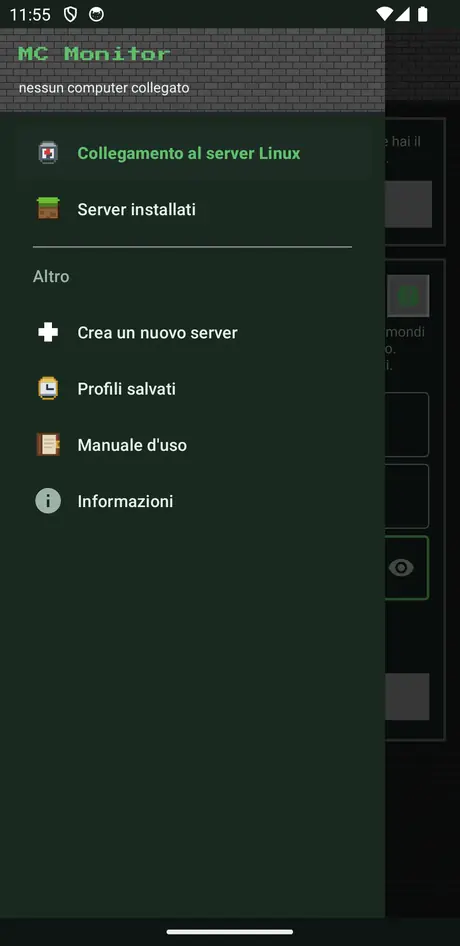
Menu laterale dell'app con le voci Collegamento al server Linux, Server installati, Crea un nuovo server, Profili salvati, Manuale d'uso e Informazioni.
Il menu ha due sole voci che contano, nell'ordine in cui servono.
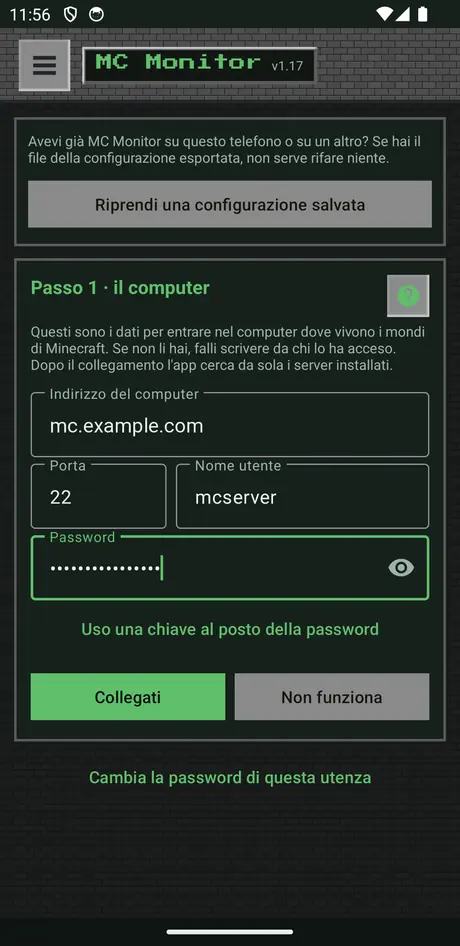
Schermata Passo 1: i campi indirizzo, porta, nome utente e password del computer Linux, con i pulsanti Collegati e Non funziona.
Passo 1: il computer. Indirizzo, utente, password o chiave — e nient'altro. Dove stiano i mondi non lo chiede.
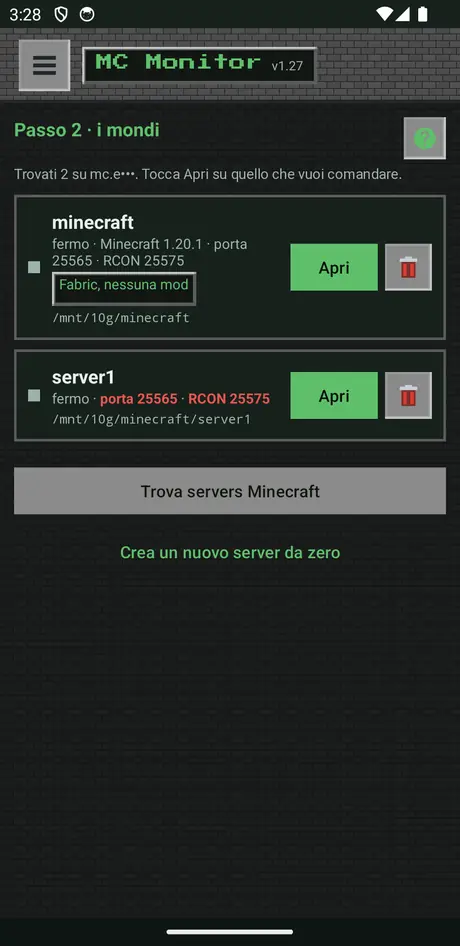
Schermata Passo 2: elenco dei server LinuxGSM trovati, ciascuno con stato, versione di Minecraft, porte e cartella.
Passo 2: i mondi. I server li trova da sola, con stato, porte e — dove riesce a leggerle — versione e mod. Le porte usate da due server vanno in rosso.
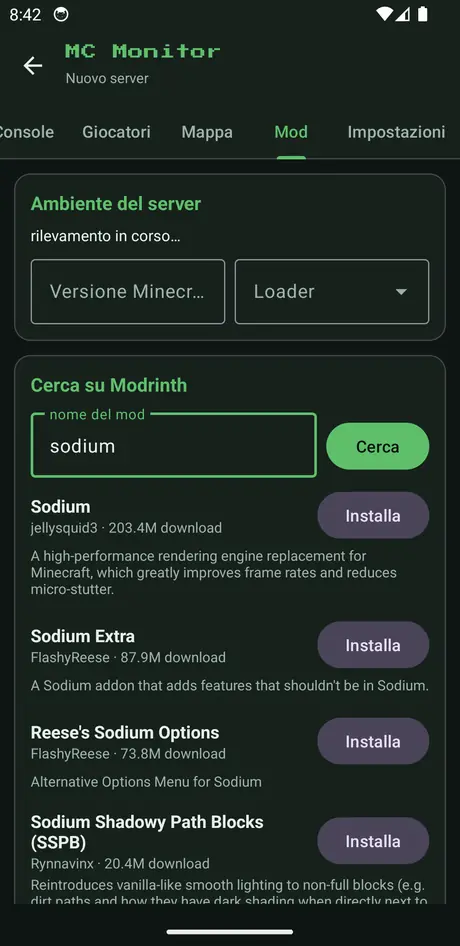
Ricerca di mod su Modrinth dentro l'app, con i risultati e il pulsante Installa accanto a ciascuno.
Le mod si cercano su Modrinth e si installano da qui, nella cartella giusta.
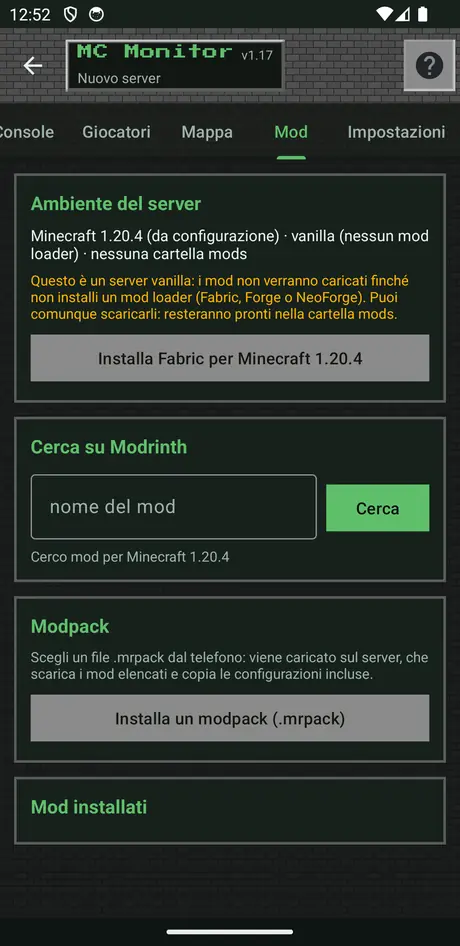
Scheda Mod: ambiente del server, installazione di Fabric per una versione di Minecraft e importazione di un modpack.
Installare un mod loader e importare un modpack: prima di toccare qualcosa dice cosa sta per fare.
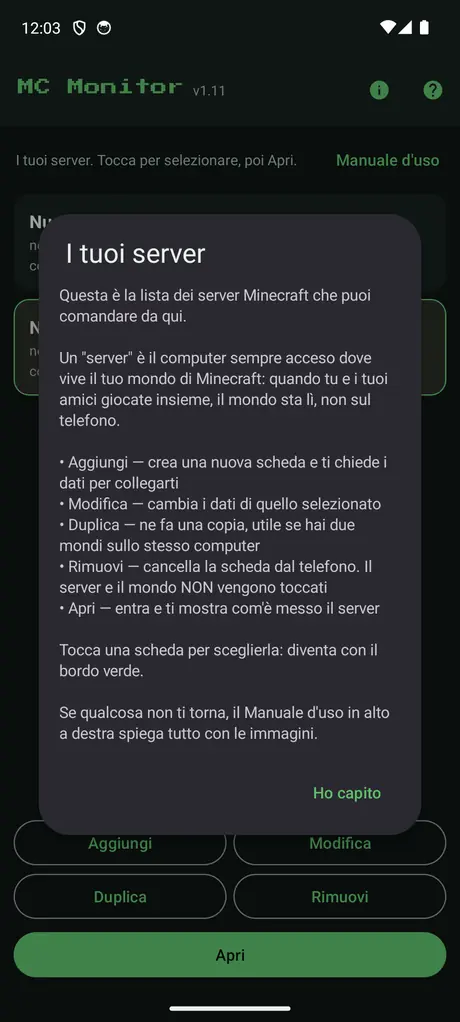
Riquadro di aiuto contestuale aperto sopra l'elenco dei server, che spiega a cosa serve la schermata.
Ogni schermata ha il suo aiuto, scritto per chi non amministra server di mestiere.

Cosa fa

Trova i server da sola

Dopo il collegamento cerca le istanze LinuxGSM nella home dell'utente: non devi sapere in che cartella stiano né come si chiami lo script. Di ognuna mostra se è accesa, la versione di Minecraft, le porte di gioco e RCON e le mod installate. Le porte usate da due server sono segnate in rosso, perché due istanze sullo stesso numero non possono stare accese insieme.

Da una macchina vuota

Se la home è vuota, «Crea un nuovo server da zero» fa i cinque passi al posto tuo, scrivendoli mentre li fa: controlla i pacchetti che servono, guarda la cartella, scarica linuxgsm.sh dal sito ufficiale, lancia l'installazione del server e chiude scrivendo otto impostazioni di sicurezza in server.properties — whitelist accesa, account verificati, blocchi comandi spenti — ognuna col motivo scritto accanto. Gira tutto come utente normale: LinuxGSM sta dentro una home e non chiede di essere amministratore.

Stato, avvio, arresto

STARTED o STOPPED a colpo d'occhio, con indirizzo, porte, versione, uptime e l'output completo di details. Avvia, Ferma e Riavvia chiedono conferma quando l'azione butta fuori i giocatori, e avvisano se in quel momento c'è un altro amministratore collegato.

Console, e RCON dentro il tunnel

La coda di latest.log aggiornata da sola, con ricerca e schermo intero. Una riga di scorciatoie compila i comandi più usati senza inviarli — per evitare un ban partito per sbaglio. Se attivi RCON, l'app lo configura da sé. Il tunnel SSH è acceso di default, e finché resta acceso non c'è nessuna porta da aprire sul firewall e la password RCON non esce dal tunnel; spegnerlo è possibile, e l'app dice cosa comporta.

Giocatori, whitelist, ban

Chi è collegato adesso, con coordinate e dimensione. Chi ha provato a entrare senza essere né in whitelist né bannato finisce in una lista d'attesa con due soli pulsanti: ammetti o banna. Toccando un nome si apre il pannello completo — teletrasporto, modalità di gioco, punto di rinascita, op, espulsione, ban con motivo, e la cronologia di chat e comandi — anche dei giorni passati, se sul server c'è zgrep per leggere i log compressi.

Perché non è partito

Quando il server non riparte, una schermata sola: in cima la riga di avvio esatta con cui LinuxGSM lo lancia, dove il guasto si vede quasi sempre; sotto, il motivo probabile in italiano e il pulsante che porta dove si ripara. Riconosce Java troppo vecchio, memoria finita, mod incompatibili, porta occupata e altro — e se non riconosce niente lo dice, invece di inventare.

Backup, e il ritorno indietro

Quando è stato fatto l'ultimo, quanti ce ne sono, quanto occupano e quanto spazio resta. Si può programmarlo ogni giorno, settimana o mese a un'ora scelta: l'app scrive una riga di cron sul computer, così il backup parte anche a telefono spento. Per rimettere una copia il server dev'essere fermo; il mondo di adesso non viene cancellato ma spostato di fianco con la data nel nome, e se l'estrazione fallisce a metà torna tutto com'era.

Più mondi, una comunità sola

Chi ha due server sulla stessa macchina ha una comunità sola: ammetti, banna e sbanna chiedono su quali altri server ripetere l'operazione, e alla fine dicono dove è andata e dove no, con il motivo. C'è anche il confronto fra le liste di due mondi, che mostra chi manca di là prima di toccare qualcosa — e aggiunge soltanto, non toglie mai.

La mappa, con le scie

Il mondo sul piano X/Z, che si trascina e si zooma, con la griglia dei chunk, lo spawn e i giocatori aggiornati mentre si muovono. Ognuno lascia la sua scia, e la vista si può agganciare a uno per seguirlo anche quando passa nel Nether. Le posizioni arrivano da data get entity, quindi serve un server dalla 1.13 in poi. Se hai già Dynmap, BlueMap o squaremap, incollandone l'indirizzo nelle impostazioni l'app apre anche quella, a tutto schermo.

L'inventario di un giocatore

Cosa ha addosso e nello zaino, disposto come nel gioco: armatura, mano secondaria, cintura con la casella che tiene in mano evidenziata, baule dell'End. Viene dai file del mondo, letti sul tuo server; il nome non viene chiesto a Mojang. Se il giocatore è collegato, l'app chiede prima al server di salvare — e ti dice sempre a quando si riferisce quello che stai guardando.

Mod, modpack e versioni

Cerca le mod su Modrinth e le installa nella cartella giusta, controllando che versione di Minecraft e mod loader combacino. Cambia la versione del server, installa Fabric, importa un modpack. Prima di toccare qualcosa dice cosa sta per fare.

Macro

Una fila di comandi con un nome, che parte con un tocco. Ne arrivano una ventina già pronte — «Manutenzione fra 5 minuti», «Backup a caldo», «Chiudi il server ai nuovi». Scriverne una vuol dire un comando per riga, con due aggiunte: un buco fra parentesi angolari diventa una domanda al lancio, e !attendi 30 è una pausa.

Posta per chi non c'è

Un messaggio lasciato a chi in quel momento non è collegato, consegnato da solo la prossima volta che entra. I messaggi stanno sul server e non sul telefono, altrimenti partirebbero solo con l'app aperta. La consegna si accende una volta: l'app mette sul computer un piccolo script e una riga di cron che lo guarda ogni minuto. «Consegnato» lo dice solo quando il server lo conferma.

Come si installa

  1. Scarica l'APK — dal pulsante qui sopra, oppure inquadrando il QR direttamente col telefono.
  2. Consenti l'installazione — Android chiede di abilitare «installa app sconosciute» per l'applicazione con cui apri il file: il gestore file o il browser che stai usando. È una spunta, e la puoi togliere subito dopo.
  3. Apri il file e conferma. L'APK è firmato, quindi Android non segnala una firma mancante.
  4. Al primo avvio l'app chiede il nome dell'amministratore e una password per aprirsi.

Da lì in avanti, a ogni avvio, l'app controlla se sul repository c'è una release più recente e te lo dice con un banner.

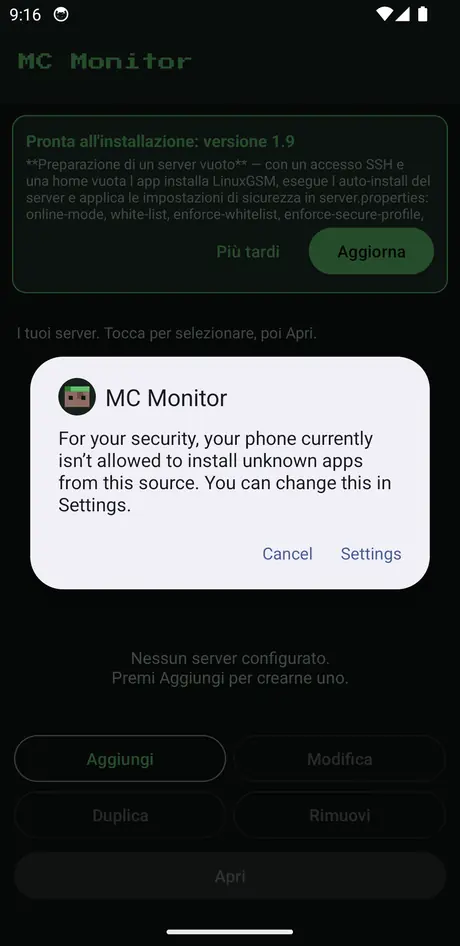
L'app annuncia che una nuova versione è pronta all'installazione, mentre Android chiede il permesso di installare app da questa origine.
Il riquadro chiaro è di Android, non dell'app: è il permesso di installare da questa origine. Qui si vede a un aggiornamento successivo, dove a chiederlo è MC Monitor; la prima volta lo chiede il gestore file o il browser con cui apri l'APK.

Quello che non fa

Le cose che è meglio sapere prima, non dopo.

  • Non è un client di gioco, e non ti dà un computer: serve una macchina Linux tua, con SSH. Il server Minecraft, quello sì, sa anche installarlo da zero.
  • Le posizioni dei giocatori e le scie sulla mappa vogliono un server dalla 1.13 in poi: prima, il comando da cui l'app le legge non esisteva. Un server messo in pausa perché vuoto non risponde nemmeno lui.
  • La password dell'app non si recupera. Se la dimentichi, l'unica strada è cancellare i dati dell'app da Android e reimportare una configurazione esportata.
  • Le credenziali SSH non sono cifrate con una seconda password. Stanno nella memoria privata dell'app, che su un telefono non modificato è accessibile solo all'app. Se il tuo server merita di più, usa un utente SSH dedicato, autenticazione a chiave e permessi limitati alla sola cartella di LinuxGSM.
  • Attivare RCON riavvia il server, e chi sta giocando cade. L'app lo fa solo dopo una conferma esplicita.
  • Il ripristino di un backup riporta indietro l'intera cartella di gioco — mod e server.properties compresi, non solo il mondo. E non si fa a server acceso.
  • L'inventario si guarda e basta: da lì non si toglie e non si aggiunge niente. E non ci sono le icone degli oggetti — le texture sono di Mojang e non si mettono dentro un'app.
  • Non tutto si propaga sugli altri server. Whitelist e ban per nome sì; il ban di un indirizzo no, perché su una rete di casa colpirebbe tutta la famiglia. Neanche l'espulsione e i permessi di operatore.
  • Tre comandi di LinuxGSM mancanoconsole, debug e install — perché aspettano una risposta dalla tastiera che, senza un terminale vero, non arriva mai.
  • I pacchetti di sistema non li installa lei. Creando un server da zero l'app controlla che ci siano e, se ne mancano, ti scrive la riga di sudo apt install da dare a mano: aggiungere pacchetti richiede i privilegi di amministratore, e l'app lavora come utente normale.

Dove finiscono i tuoi dati

Da nessuna parte. L'app non ha analisi, pubblicità, tracciamento né SDK di terze parti. Chi l'ha scritta non riceve niente e non ha modo di guardare dentro la tua installazione.

Indirizzi, utenti, password SSH, chiavi e passphrase restano nella memoria privata dell'app sul telefono. Escono solo verso il server che hai configurato tu, e solo per autenticarsi ed eseguire i comandi che chiedi.

L'impronta della chiave host del server viene memorizzata al primo collegamento e confrontata a ogni accesso: se cambia, l'app blocca la connessione e te lo dice.

Provala

versione 1.34 · 5,6 MB · Android 8 o successivo

Manuale d'uso · Tutte le release